


7 Cara Menghemat Baterai iPhone dengan iOS 10
1. Matikan Raise to Wake
Pembaruan iOS 10 membawa sejumlah fitur baru, salah satunya Raise to Wake. Fitur ini memungkinkan iPhone menyala otomatis ketika diangkat, jadi kamu tidak perlu menekan tombol apa pun. Alhasil ini akan mempermudah saat kita ingin melihat jam atau notifikasi di layar. Adapun perangkat yang mendukung Raise to Wake adalah iPhone 6S, iPhone 6S Plus, iPhone 7 dan iPhone 7 Plus.
Sayangnya, fitur ini lebih sering membangunkan iPhone kamu, akibatnya konsumsi baterai meningkat. Maka dari itu, menonaktifkan Raise to Wake akan membantu kamu menghemat baterai iPhone. Untuk mematikannya, buka aplikasi Settings > Display & Brightness > scroll ke bawah hingga melihat opsi Raise to Wake > geser tombol ke kanan.
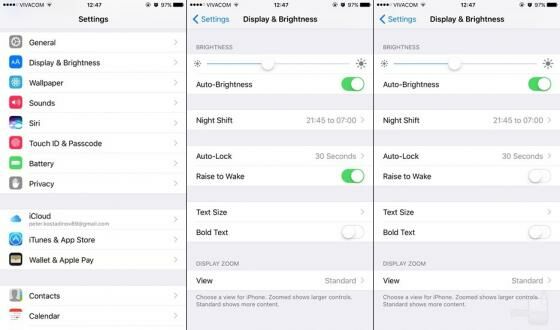
2. Matikan Aplikasi yang Berjalan di Latar Belakang
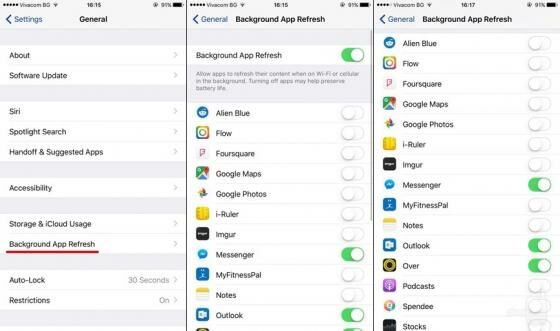
Tips hemat baterai iPhone berikutnya adalah menonaktifkan beberapa aplikasi kurang penting yang berjalan di latar belakang alias Background App Refresh. Tidak semua aplikasi membutuhkan fitur ini kok, misalnya saja game. Namun, untuk aplikasi messaging fitur ini wajib dinyalakan ya.
Semakin banyak aplikasi yang mendapatkan akses ke fitur Background App Refresh, artinya semakin tinggi pula aplikasi menggerogoti baterai kamu. Untuk menonaktifkannya, buka Settings > General > Background App Refresh dan pilih aplikasi yang dirasa kurang penting.

3. Matikan Notifikasi di Kunci Layar
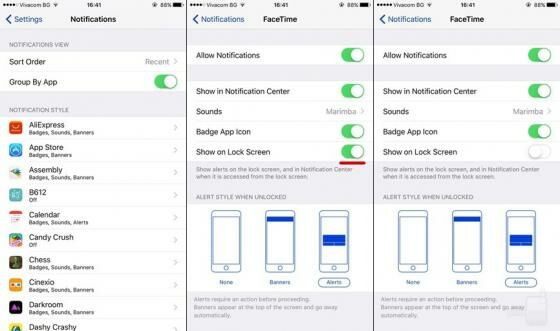
Aplikasi yang berjalan di iOS 10 secara default, akan menampilkan notifikasi di layar kunci yang membuat iPhone kamu menyala agar kamu mudah melihatnya. Itu bagus, tetapi sekali lagi tidak semua aplikasi perlu menggunakan fitur ini. Pasalnya, kamu harus mengorbankan daya tahan baterai.
Semakin sedikit aplikasi yang diizinkan maka akan mengurangi waktu layar aktif, sehingga daya tahan baterai menjadi lebih baik. Untungnya, Apple menyediakan pengaturan untuk menyesuaikan notifikasi yang tertampil di layar kunci. Caranya adalah buka Settings > Notifications > pilih aplikasi dan matikan pilihan Show on Lock Screen.
4. Persingkat Auto-Lock
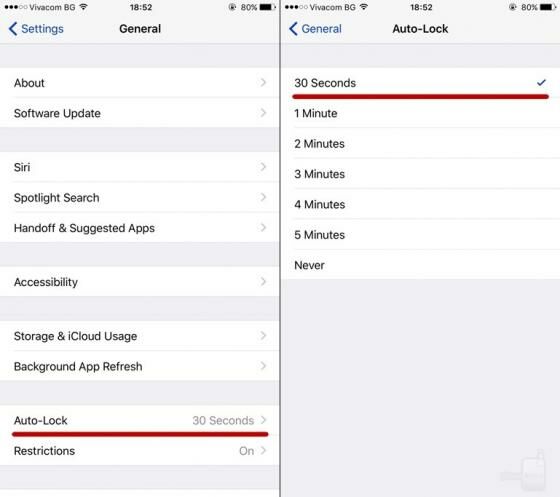
Auto-Lock atau waktu menunggu sebelum smartphone standby, sangat berpotensi menjadi cara menghemat baterai iPhone. Jika baterai adalah segalanya buat kamu, maka Jaka sarankan pilih waktu yang paling singkat yakni 30 detik. Jadi, ketika iPhone tanpa aktivitas, maka akan langsung standby dan mengunci sendiri.
Namun, untuk penggunaan normal sehari-hari lebih nyaman menggunakan waktu 2 menit. Kamu sesuaikan saja dengan kondisi. Cara mengaturnya buka Settings > General > Auto-Lock.
5. Pastikan Kamu Mengaktifkan Modus Low Power
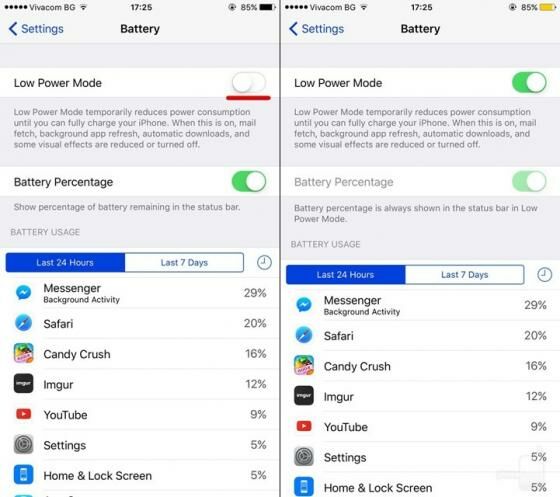
Fitur hemat baterai ini sudah hadir di iOS 9. Modus ini akan menonaktifkan aplikasi yang berjalan di latar belakang, mengurangi kecerahan layar, dan mengurangi efek tertentu. Selain itu, kerja prosesor juga akan ditekan agar hanya mengonsumsi sedikit baterai.
Sekali lagi, pastikan kamu mengaktifkan modus low power ini jika memang dalam kondisi di mana kamu harus berhemat baterai. Misalnya, kamu sedang bepergian lama. Namun, jika dalam penggunaan sehari-hari, nggak perlu mengaktifkan karena akan menghambat kinerja ponsel. Untuk mengaturnya, buka Settings > Battery dan nyalakan Low Power Mode.
INFO BERIKUTNYA ADA DISINI >>>

Anda sedang membaca artikel tentang iPhone News - 7 TIPS Hemat Baterai iPhone dengan iOS 10 ( terbaru ) Anda boleh menyebarluaskan atau mengcopy artikel iPhone News - 7 TIPS Hemat Baterai iPhone dengan iOS 10 ( terbaru ) jika memang bermanfaat bagi anda, namun jangan lupa untuk mencantumkan link sumbernya. posting yang anda copy paste akan terdeteksi oleh DMCA Protection, Di mohon untuk mencantumkan link sumbernya jika anda ingin mengcopy artikel
ConversionConversion EmoticonEmoticon